В современном бизнесе мессенджеры играют важную роль в коммуникации с клиентами. Согласно исследованиям, 47% россиян предпочитают сообщения звонкам, а около 60% населения России ежедневно пользуются WhatsApp. Это делает мессенджеры важным инструментом для бизнеса.
Использование мессенджеров в бизнесе
На практике в бизнесе часто используется личный телефон менеджера для общения с клиентами через мессенджеры. Это может происходить двумя способами: менеджер устанавливает приложение на компьютер и работает через него, или использует свой телефон для переписки. Оба сценария имеют свои недостатки, но второй вариант особенно неудобен, так как вся переписка проходит через телефон.
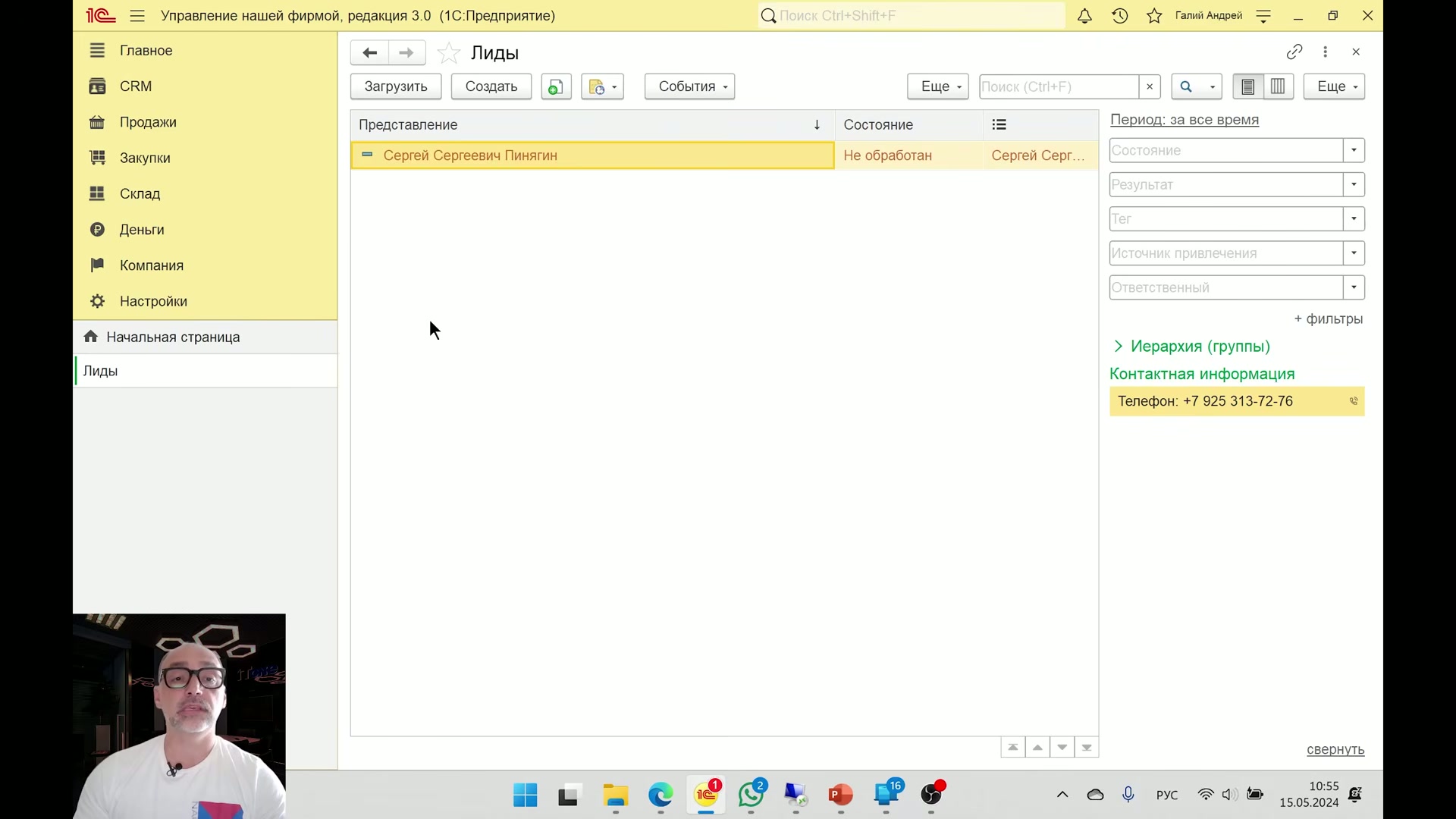
Когда клиент отправляет сообщение о желании приобрести товар, менеджеру приходится вручную фиксировать этот лид в CRM-системе. Если менеджер использует телефон, это становится особенно трудоемким, так как информацию нужно переносить вручную с телефона на компьютер. В результате многие менеджеры просто не фиксируют такие лиды, что приводит к потере информации.
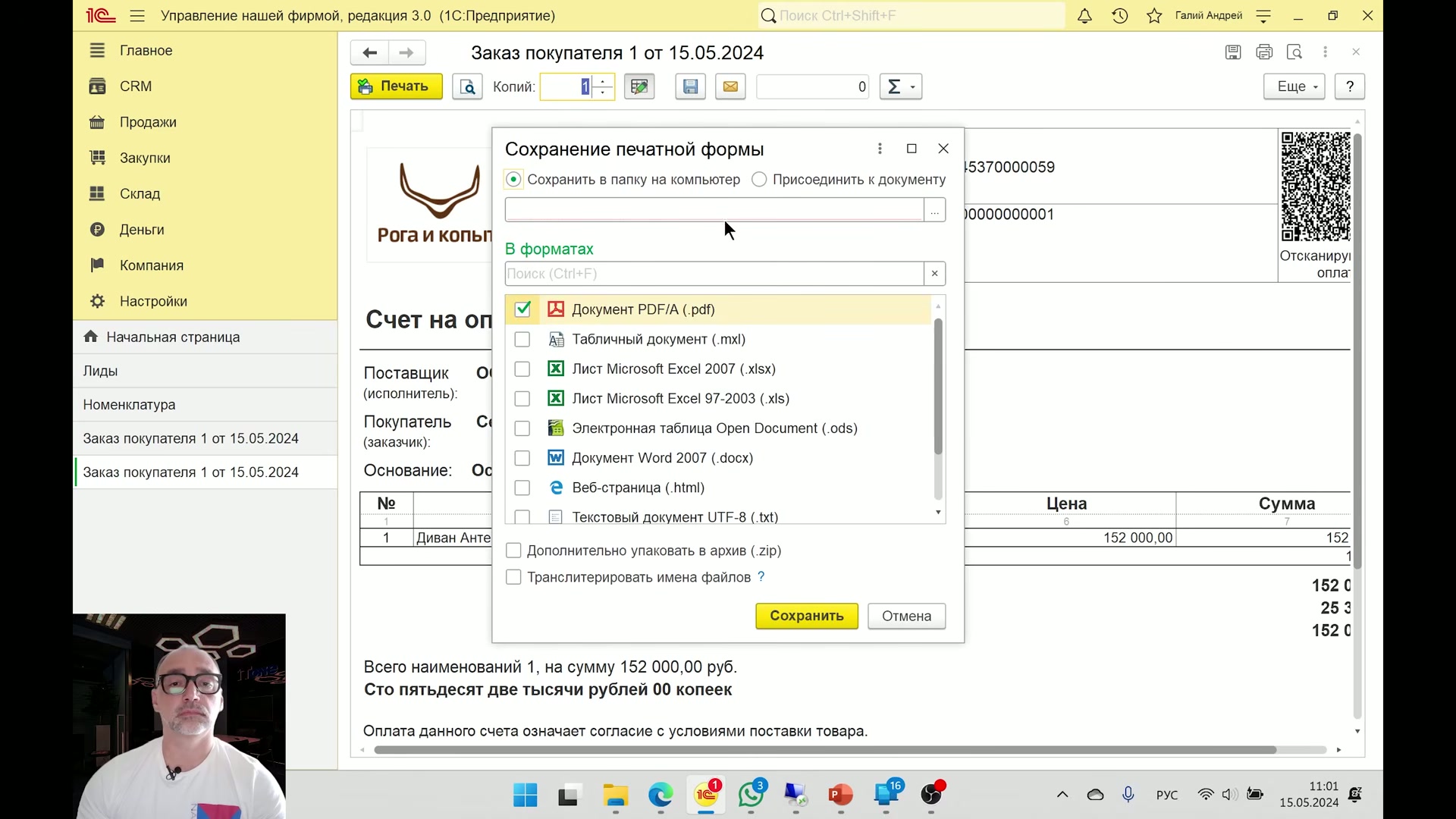
Отправка документов и изображений клиенту также сопряжена с трудностями. Менеджеру необходимо сначала сохранить файл на компьютер, а затем переслать его на телефон, чтобы отправить клиенту. Это делает процесс крайне неудобным и неэффективным.
Проблемы коммуникации и их решение с помощью модуля
В процессе работы с клиентами часто возникают проблемы, связанные с коммуникацией. Например, менеджер может не ответить на запрос клиента, если он находится в отпуске или просто не хочет отвечать. Также возможны ситуации, когда менеджер не сообщает клиенту о текущих акциях или скидках, либо неправильно информирует о условиях доставки. Все эти ошибки могут привести к недовольству клиентов и необходимости компании разбираться с последствиями таких недоразумений.
Ещё одной проблемой является потеря времени на внесение данных в систему. Если менеджер не использует приложение на компьютере, он может игнорировать важные сообщения и не фиксировать их в CRM-системе. Это приводит к потере информации о взаимодействиях с клиентами, что может негативно сказаться на бизнесе.
Особую ценность для компании представляет история отношений с клиентами. Если менеджер уходит из компании, вместе с ним может уйти и вся информация о договорённостях и предварительных обсуждениях с клиентами. Это может привести к потере важной информации, которая является основой для дальнейшего взаимодействия с клиентами.
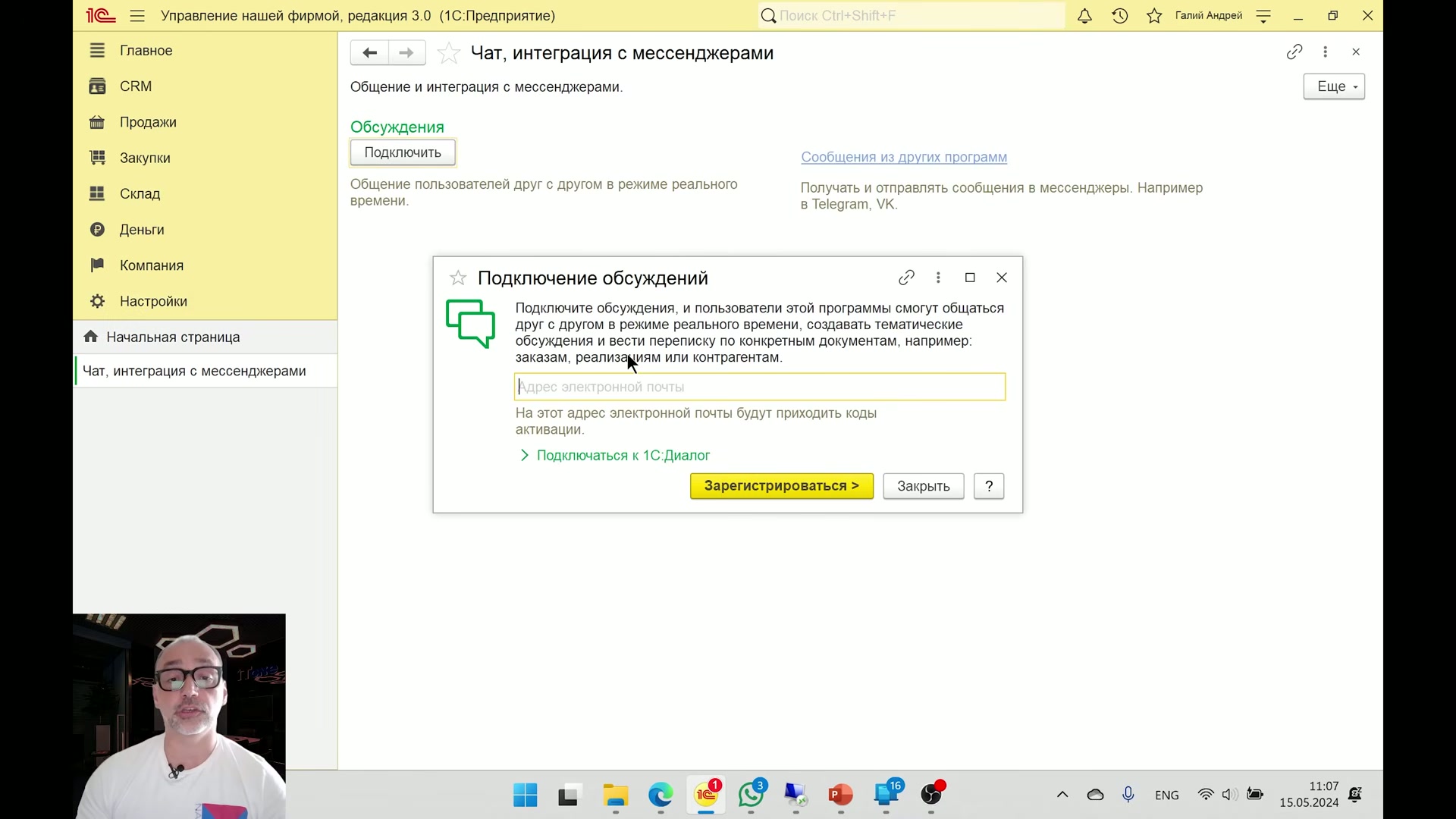
Для решения этих проблем был разработан модуль, который работает через сторонний сервис VAPI Pro. Этот сервис позволяет интегрировать мессенджеры с системой 1С:Управление нашей фирмой, что упрощает процесс коммуникации с клиентами и позволяет сохранять всю историю взаимодействий в одном месте. Стоимость использования сервиса составляет 700 рублей в месяц за один номер телефона, но при оплате за более длительный период предоставляются скидки.
Настройка расширений и профилей в 1С:Управление нашей фирмой
Для подключения расширений в 1С:Управление нашей фирмой необходимо перейти в управление конфигурациями и нажать кнопку 'Добавить'. После выбора расширения система выдаст несколько предупреждений, которые нужно подтвердить. Важно доверять источнику расширения, так как могут быть определённые нюансы. После подключения расширения необходимо отключить безопасный режим и убрать галочки, связанные с основными ролями и защитой от опасных действий. Затем следует перезапустить систему, чтобы изменения вступили в силу.
После установки расширения необходимо настроить его, указав токен. Токен можно найти в личном кабинете после регистрации в соответствующем сервисе. Его нужно скопировать и вставить в настройки 1С:Управление нашей фирмой. Это позволит системе взаимодействовать с внешними сервисами.
Следующим шагом является настройка профилей. Профиль в системе представляет собой один номер телефона. Для создания профиля необходимо зайти в справочник профилей и нажать 'Создать'. Код профиля должен совпадать с его ID, а номер телефона вводится без плюсов и пробелов, но с семёркой. После создания профиля его нужно записать и привязать к устройству через QR-код.
После привязки устройства необходимо указать основной профиль, чтобы система могла идентифицировать отправителя сообщений. Это важно, если в программе заведено несколько профилей. Основной профиль выбирается из ранее созданных.
Для корректной работы системы необходимо настроить регламентные задания. Это позволит 1С:Управление нашей фирмой опрашивать сервисы для получения новых сообщений и отправлять их по расписанию. Настройка выполняется через меню 'Обслуживание' в разделе 'Регламентные операции'.
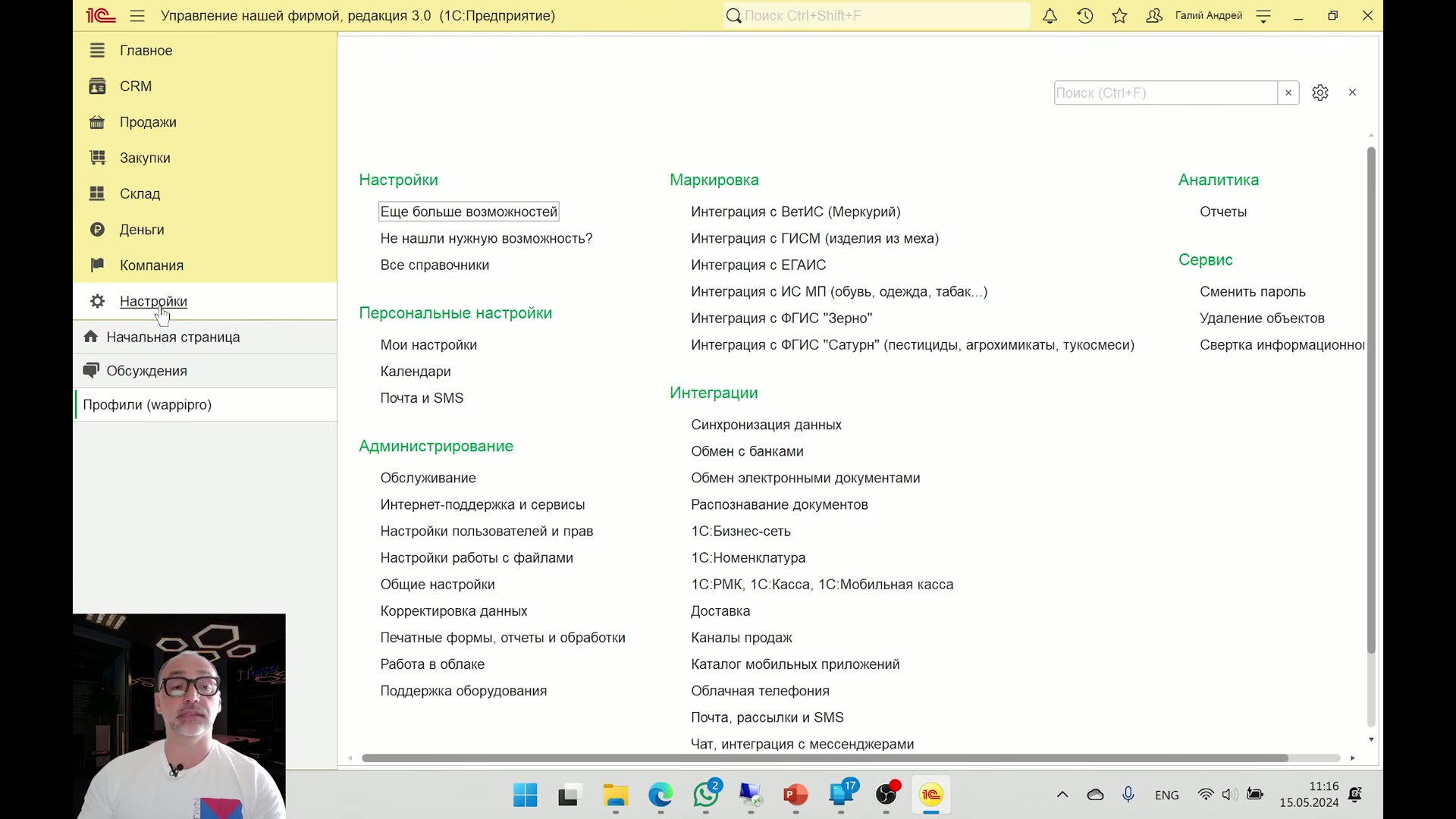
Настройка регламентных заданий и работа с сообщениями в 1С:УНФ
Для настройки регламентных заданий в 1С:Управление нашей фирмой необходимо выполнить несколько шагов. Сначала нужно найти и выбрать задание, которое называется 'Обработать очередь отправки получения'. Важно включить это задание, установив галочку 'включено', и проверить расписание его выполнения. Например, задание может выполняться каждые 5 секунд, что является нормальным расписанием для серверной базы.
Для корректной работы регламентного задания необходимо указать имя пользователя, под которым оно будет выполняться. Рекомендуется создать специального служебного пользователя, зайти под ним в систему и указать его в настройках задания. Это важно, так как пользователь должен быть зарегистрирован в системе взаимодействия, что происходит автоматически при запуске 1С:УНФ.
После настройки регламентных заданий можно перейти к работе с сообщениями. Рассмотрим пример: на сайте компании размещена ссылка 'Напишите нам в WhatsApp'. Когда пользователь нажимает на неё, открывается WhatsApp, и он может отправить сообщение компании. В 1С:УНФ появляется уведомление о новом сообщении, и его можно увидеть в обсуждениях.
Система позволяет не только получать текстовые сообщения, но и файлы. Потенциальный клиент может прикрепить файл, например, PDF, который будет доступен для просмотра в 1С:УНФ. Также можно отправлять файлы в ответ, прикрепляя их к сообщениям.
Обмен сообщениями и управление контактами в 1С:УНФ
В 1С:Управление нашей фирмой (1С:УНФ) предусмотрена возможность обмена файлами и сообщений, что позволяет эффективно взаимодействовать с клиентами и партнёрами. Например, если вы отправили сообщение с ошибкой, его можно отредактировать, нажав правой кнопкой мыши и выбрав соответствующую опцию. Однако, стоит учитывать, что редактирование доступно только для сообщений, отправленных не более 15 минут назад. Это ограничение связано с политикой мессенджера WhatsApp.
Кроме редактирования, в 1С:УНФ можно удалять сообщения. Если вы отправили сообщение не тому адресату или допустили ошибку, его можно удалить, нажав правой кнопкой мыши и выбрав опцию удаления. Однако, удалять можно только свои сообщения, а не сообщения собеседника.
В 1С:УНФ также реализована функция создания лидов или контрагентов прямо из переписки. Если вы видите, что сообщение содержит целевой запрос, можно создать лид или контрагента, не открывая отдельно раздел CRM. Для этого достаточно нажать правой кнопкой мыши на сообщение и выбрать соответствующую опцию. При этом автоматически заполняются данные, такие как имя и номер телефона.
После создания лида или контрагента, в 1С:УНФ можно легко перейти в карточку контакта. Для этого нужно нажать правой кнопкой мыши и выбрать опцию открытия карточки. Это позволяет быстро получить доступ к информации о контрагенте и продолжить работу с ним.
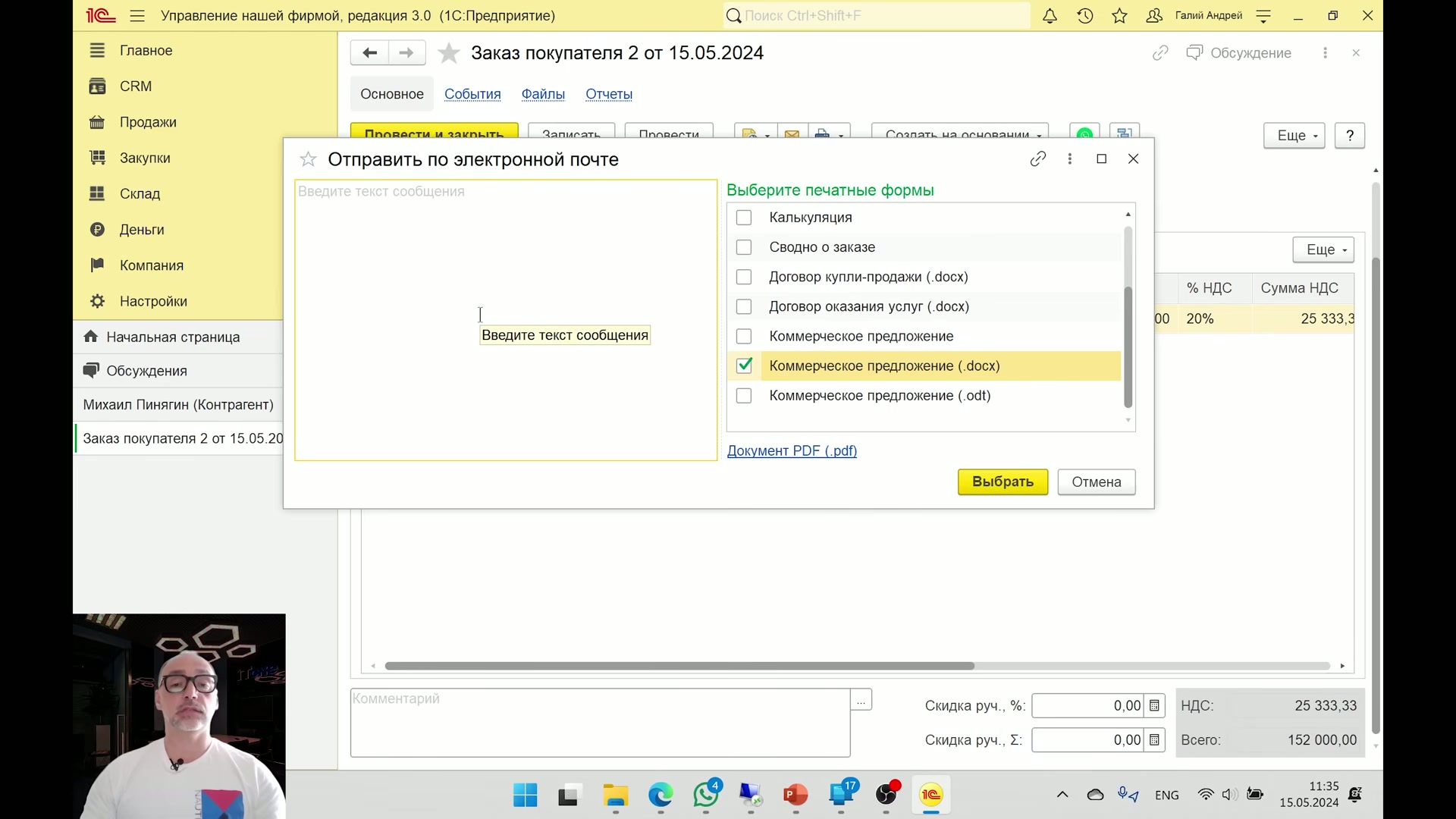
Отправка печатных форм также интегрирована в 1С:УНФ. Например, после создания заказа покупателя можно отправить печатную форму через WhatsApp. Для этого в форме просмотра печатной формы нужно выбрать формат документа, например PDF, и нажать кнопку отправки. После отправки информация о передаче формы сохраняется в контекстном обсуждении, что позволяет легко отслеживать историю взаимодействий.
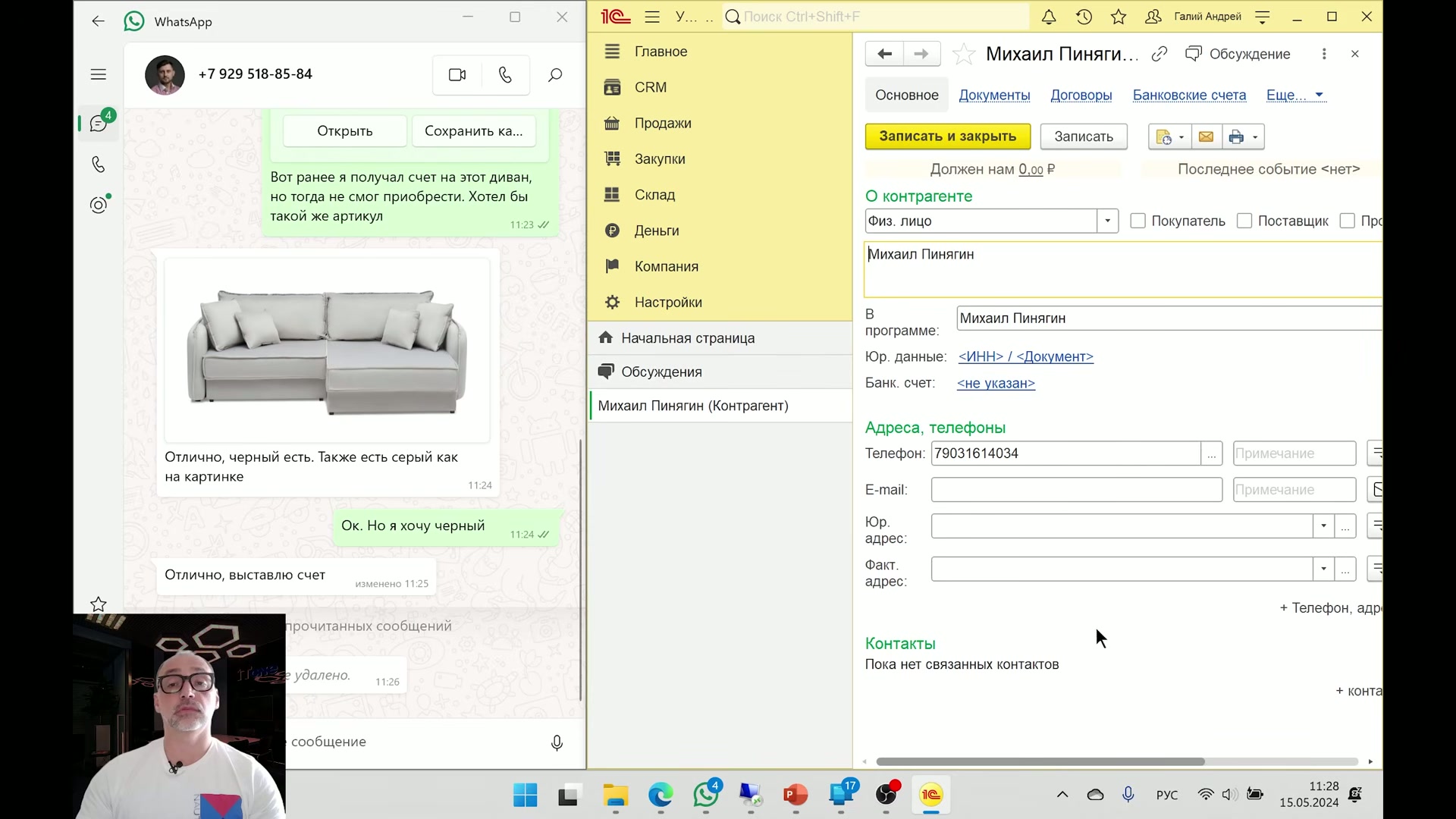
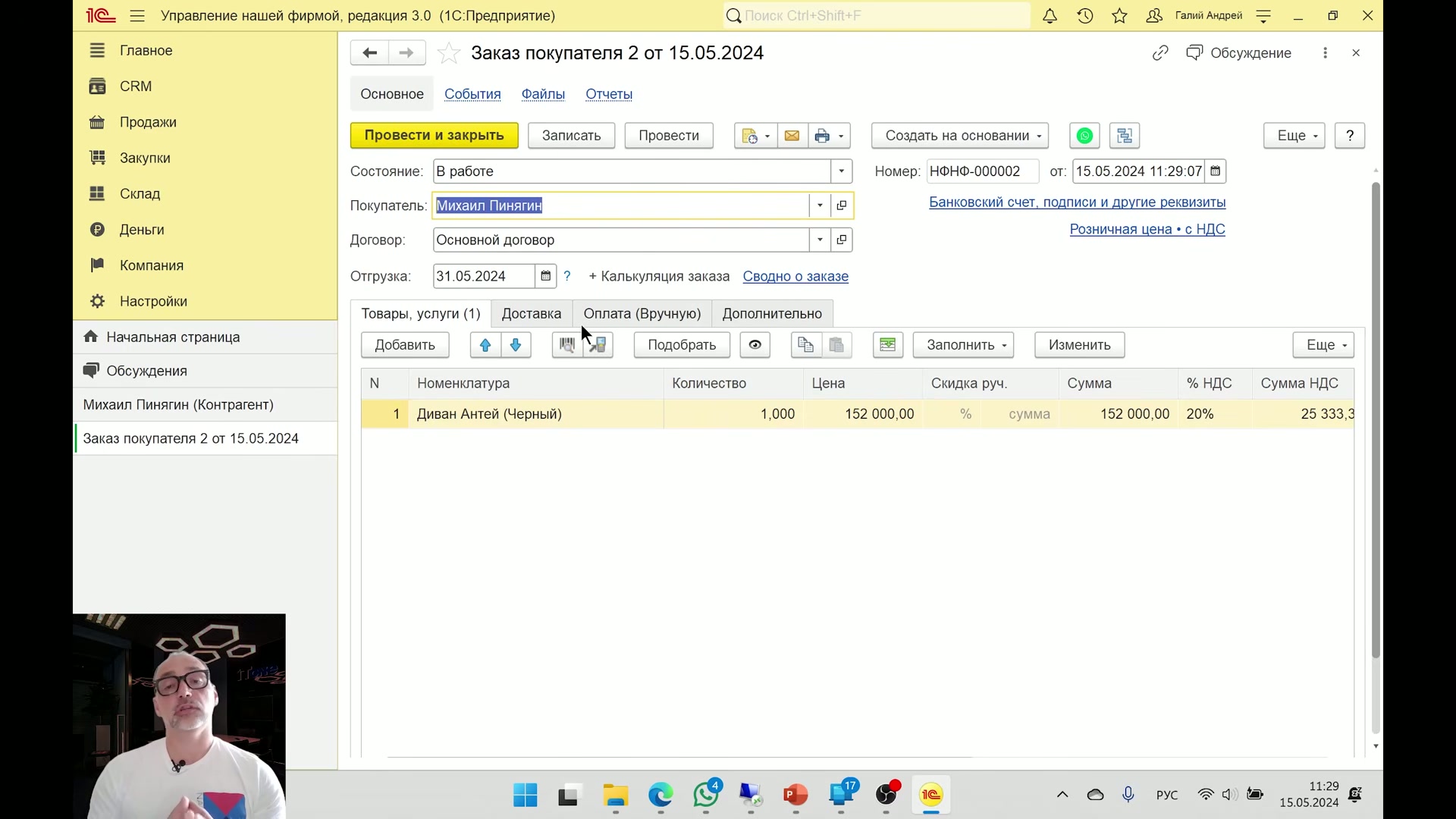
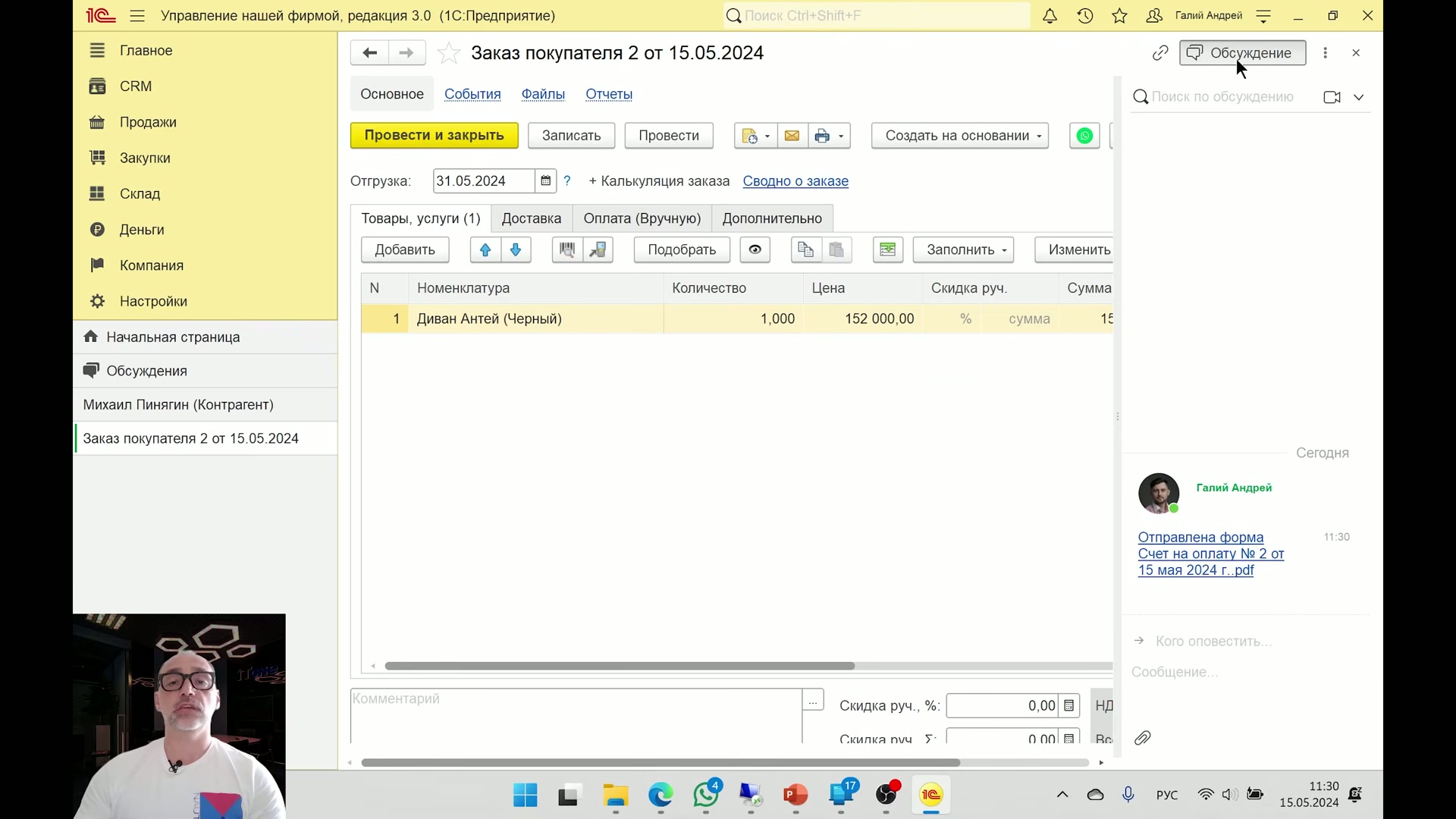
Отправка документов и сообщений в 1С:УНФ
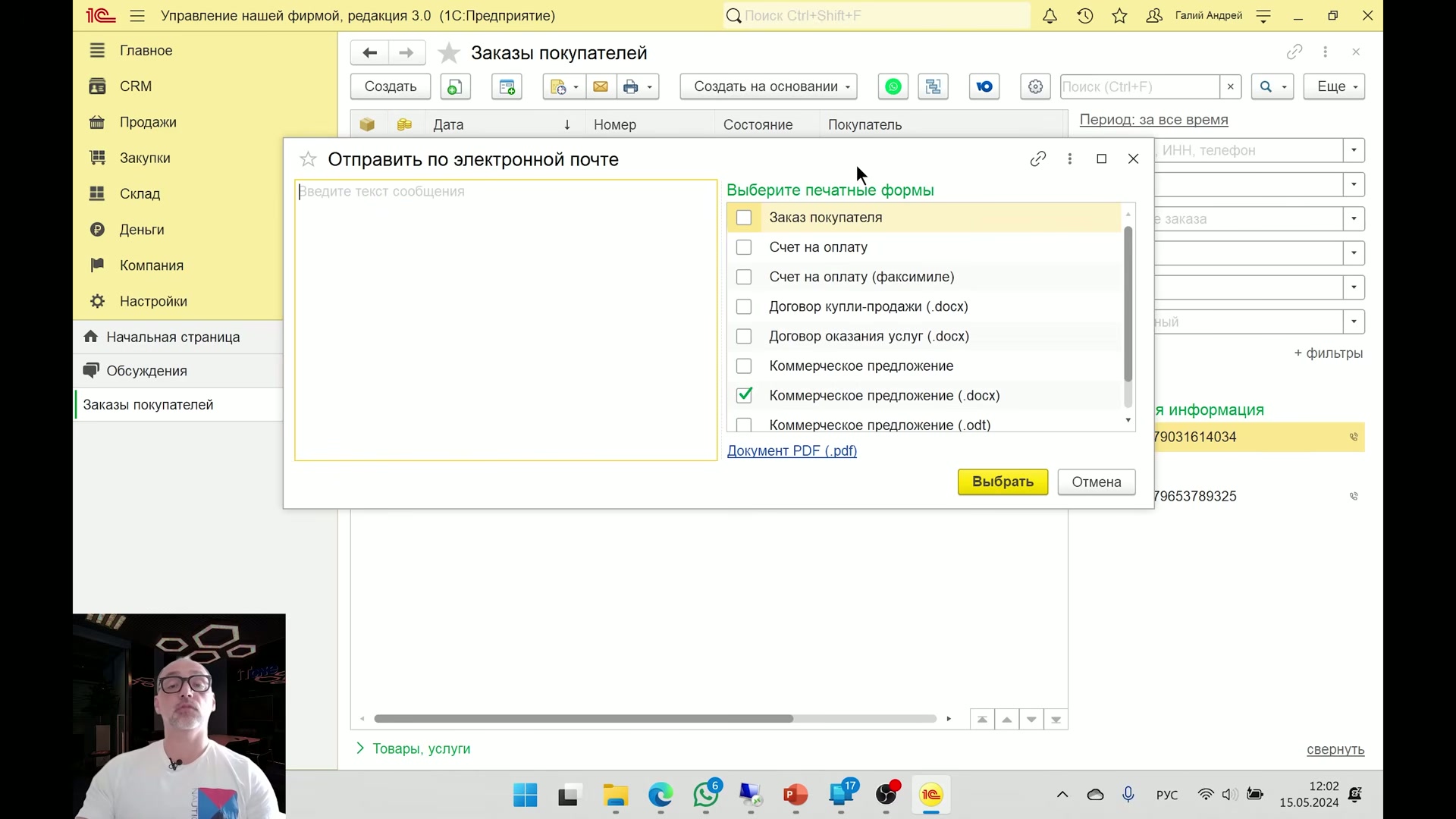
В 1С:Управление нашей фирмой (1С:УНФ) предусмотрена возможность отправки документов без предварительного формирования печатной формы. Пользователь может сразу нажать кнопку 'Отправить', выбрав, что именно будет отправлено: счёт на оплату или коммерческое предложение.
После отправки пользователь видит сообщение о том, что счёт на оплату и коммерческое предложение были успешно отправлены. Получатель может просмотреть эти документы, включая изображения, если они были настроены в коммерческом предложении.
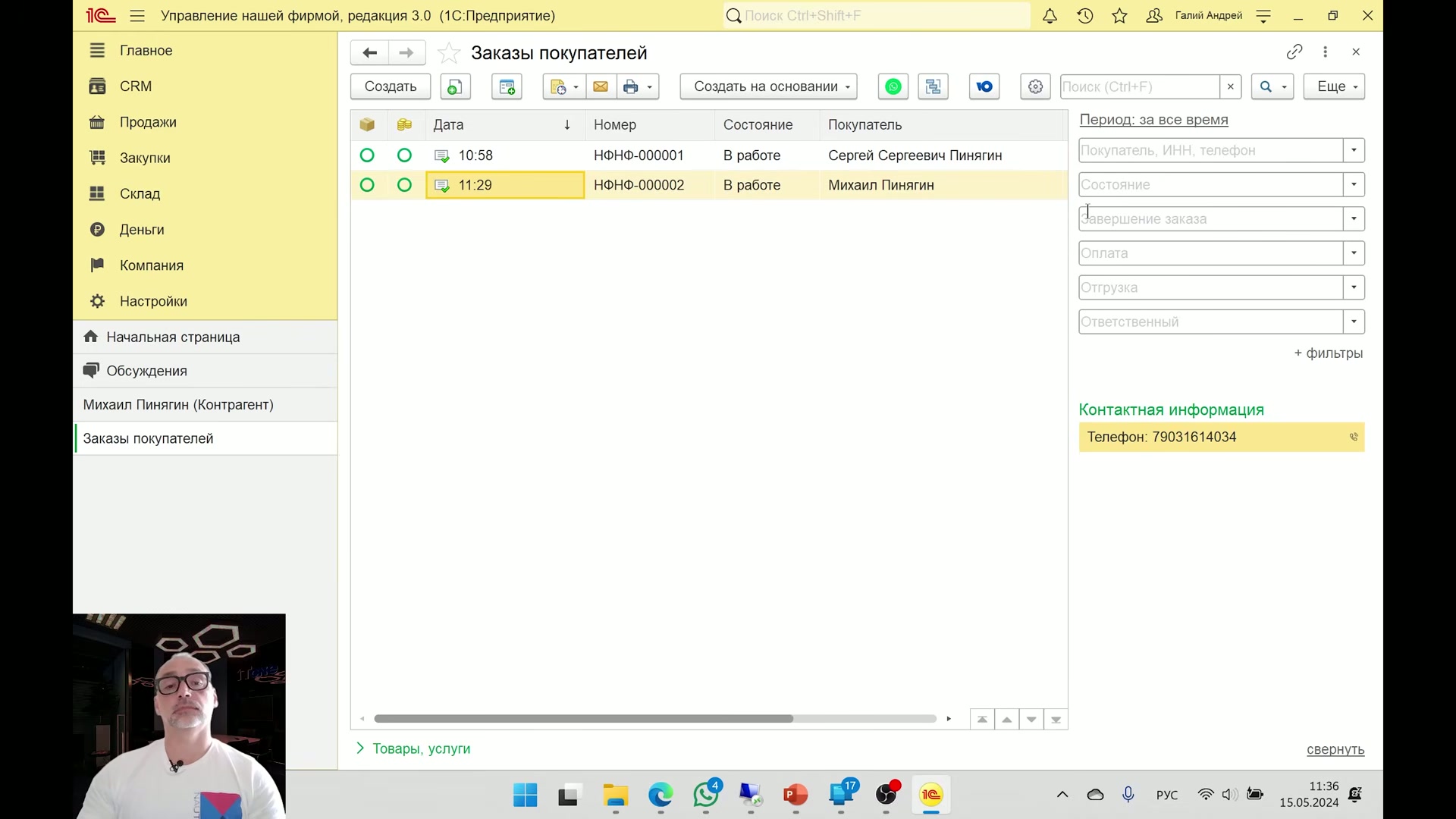
Отправка документов возможна не только из самого документа, но и из списка заказов. Для этого достаточно выбрать нужный заказ и нажать кнопку 'Отправить печатные формы'.
Даже если ранее не велась переписка с клиентом через 1С:УНФ, можно инициировать её, отправив коммерческое предложение через мессенджер, например, WhatsApp. Ответы клиента будут получены в системе.
В 1С:УНФ реализована функция цитирования сообщений, что позволяет видеть, на какое именно сообщение отвечает клиент. Это упрощает ведение переписки и позволяет быстро находить нужные сообщения.
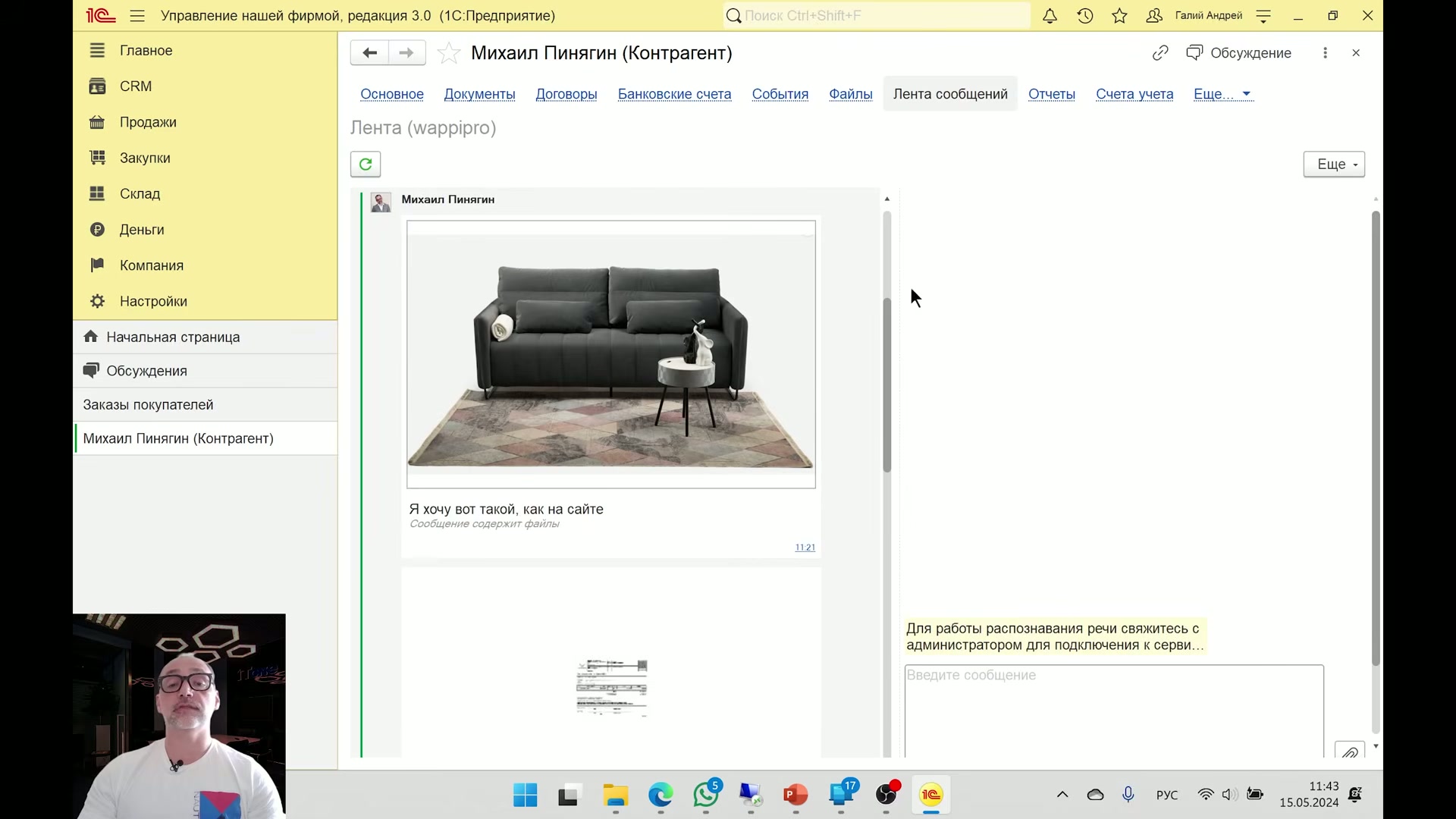
Лента сообщений в карточке контрагента позволяет видеть полный перечень всех сообщений, связанных с данным контрагентом. Это включает в себя даты, названия чатов и аватарки участников переписки.
Работа с файлами и переписка в 1С:УНФ
В системе обсуждения 1С:Управление нашей фирмой (1С:УНФ) пользователи могут просматривать файлы, однако предпросмотр доступен только для изображений. Для других типов файлов, таких как PDF, система предоставляет лишь ограниченный предпросмотр, что связано с ограничениями мессенджера WhatsApp, который выдает маленькие файлы с предпросмотром. Чтобы открыть файл, необходимо кликнуть на него, после чего он откроется в отдельном окне, где его можно развернуть, если он большого размера.
Переписка в 1С:УНФ организована через ленту сообщений, где можно отправлять сообщения и файлы. Отправка сообщений осуществляется через комбинацию клавиш Ctrl + Enter, и система автоматически обновляет форму, если клиент отправляет новое сообщение. Это позволяет оперативно видеть новые сообщения внизу ленты.
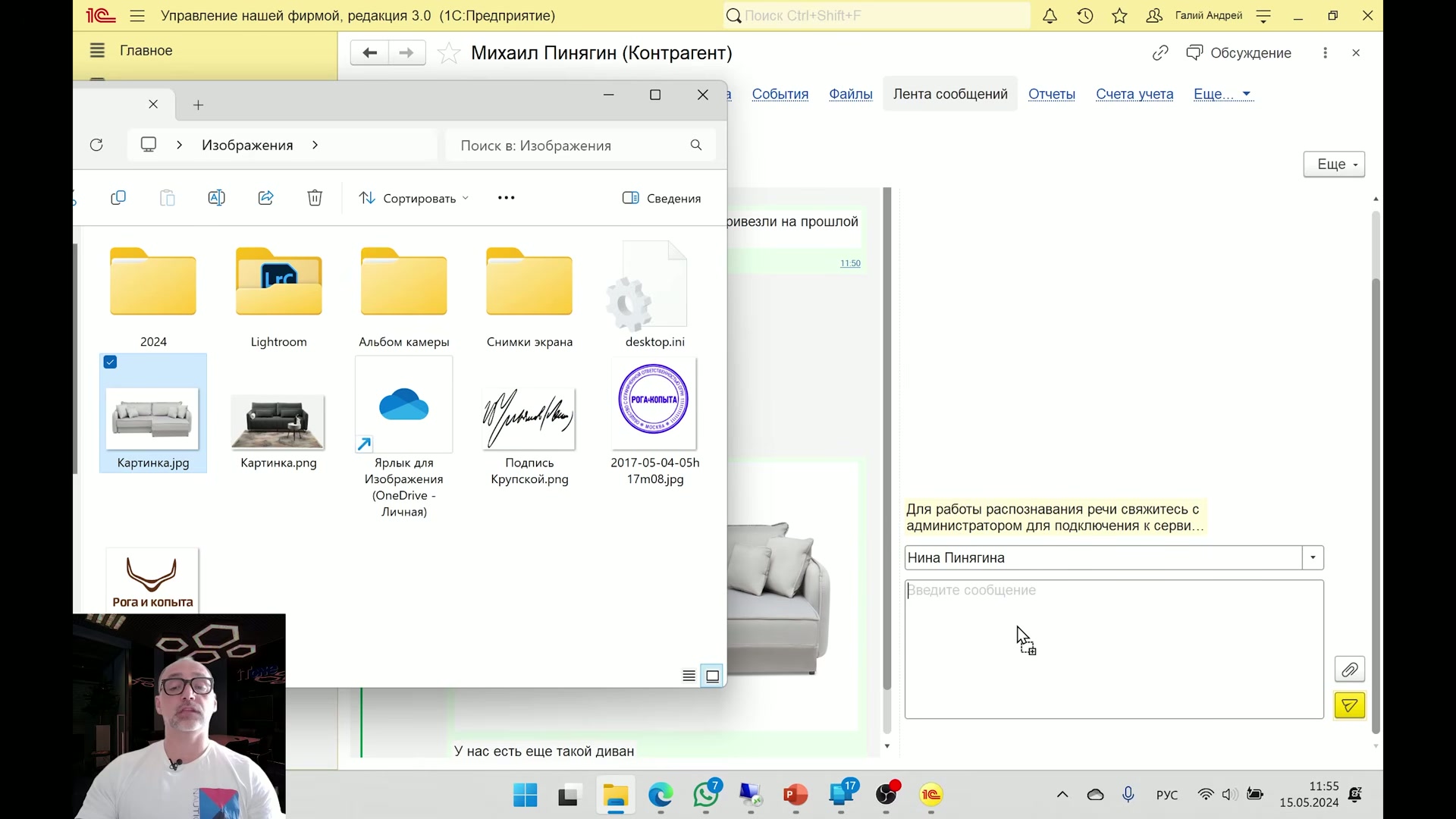
При наличии нескольких контактов с разными телефонами в 1С:УНФ появляется возможность выбора, кому именно отправить сообщение. Если переписка с контактом еще не велась, система определяет его по номеру телефона, а не по никнейму. Однако после начала переписки никнейм будет отображаться вместо номера.
В ленте сообщений можно выбирать конкретного адресата для переписки, а также прикладывать файлы. Файлы можно прикреплять двумя способами: через кнопку 'Прикрепить' или методом перетаскивания (Drag and Drop). Это позволяет легко и быстро отправлять несколько файлов одновременно.
Работа с группами и генерация текста из речи в 1С:УНФ
В 1С:Управление нашей фирмой (1С:УНФ) можно создавать группы для обсуждений, что позволяет эффективно организовать коммуникацию внутри компании. Например, можно создать группу, состоящую из сотрудников, таких как Нина и Михаил, для обсуждения определённых вопросов. Если клиент пишет в эту группу, все её участники смогут видеть сообщения и участвовать в обсуждении. Это удобно для коллективной работы над проектами или решениями клиентских запросов.
В обсуждениях 1С:УНФ появляется новая группа, в которой отображаются все добавленные пользователи. Если кто-то из клиентов или собеседников отмечает другого участника, это отображается привычным образом с использованием символа '@', что позволяет быстро перейти к обсуждению с конкретным человеком. Это упрощает навигацию и взаимодействие в рамках групповых обсуждений.
Кроме того, в 1С:УНФ реализована возможность генерации текста из речи. Для этого необходимо подключить интернет-поддержку и настроить функцию распознавания речи. Это платная услуга, которая оплачивается через партнёров фирмы 1С. После настройки пользователи могут надиктовывать сообщения, не используя клавиатуру, что значительно ускоряет процесс коммуникации.
Функция генерации текста из речи особенно полезна для сотрудников, которые часто работают в движении или заняты другими задачами. Например, можно надиктовать сообщение о наличии товаров на складе или уточнить детали заказа, не отвлекаясь на набор текста. Это позволяет поддерживать высокий уровень оперативности и точности в коммуникациях.
Ограничения в системе взаимодействия и их преодоление
В системе взаимодействия 1С:Управление нашей фирмой (1С:УНФ) существует ряд ограничений, связанных с обработкой сообщений. Например, в платформе 1С отсутствует возможность цитирования сообщений, что затрудняет указание, на какое именно сообщение даётся ответ. Это ограничение связано с тем, что в сервисе VIP Pro также нет возможности указать, что ответ относится к конкретному сообщению.
Ещё одно ограничение касается реакции на сообщения. В 1С:УНФ можно увидеть, что пришла реакция, например, в виде отметки 'отлично', но не видно, на какое именно сообщение она была поставлена. Это связано с тем, что сервис не передаёт информацию о том, что реакция относится к конкретному сообщению.
Также в 1С:УНФ не поддерживается удаление и редактирование сообщений клиентом. Если клиент удаляет сообщение, это никак не отражается в системе. Однако уже существует технический вариант, как это изменить, и в будущем планируется переход на другую технологию, которая позволит получать информацию о событиях в мессенджерах, таких как WhatsApp.
Вывод
Несмотря на существующие ограничения в системе взаимодействия 1С:УНФ, компания Айтон активно работает над их преодолением. В будущем планируется внедрение новых технологий, которые позволят улучшить функциональность и удовлетворить потребности пользователей. Это позволит покрыть до 90% потребностей клиентов, обеспечивая более эффективное взаимодействие и управление бизнес-процессами.
Что важно учитывать
- Если работа происходит через телефон, пересылка изображений может быть неудобной.
- Модуль интеграции работает только с сервисом vapi Pro, который является платным.
- Тестовый период использования сервиса ограничен 5 днями.
- Необходимо указать имя пользователя, под которым будет работать фоновое задание.
- Регистрация пользователя в системе взаимодействия происходит автоматически при запуске 1С:УНФ, но необходимо один раз зайти под служебным пользователем.
- Редактировать сообщения в WhatsApp можно только в течение 15 минут после отправки.
- Переписка, которая велась до интеграции, остаётся только в мобильном телефоне.
- Предпросмотр файлов в WhatsApp ограничен размером и качеством.
- Интеграция доступна только при наличии установленного модуля.
- Нет возможности отвечать на сообщения так, как это привычно в WhatsApp.
- В платформе 1С нет возможности указать, какое именно сообщение цитируется.
- Реакция на сообщение отображается как последнее сообщение, без привязки к конкретному сообщению.
- Удаление и редактирование сообщений клиентом не транслируется в 1С:УНФ.
- Функционал интеграции покрывает 90% потребностей, но остаются возможности для оптимизации.
Источник
1С:УНФ и WhatsApp - модуль интеграции - обзор возможностей — Айтон, опубликовано .

Начало работы с